
23 september 2021 · 10 min leestijd
Prijs, aantal gebruikers, toegang tot support, beveiliging van je data, stap-voor-stapuitleg... Vragen over EMASPHERE? Hier vind je alle antwoorden!
Deze FAQ (veelgestelde vragen) beantwoordt de vragen die we het vaakst krijgen.
Om snel je antwoord te vinden, klik je rechtstreeks op een van de rubrieken in het overzicht hieronder:






Prijs
Hoe kan ik EMASPHERE gratis uitproberen?
Om gratis toegang te krijgen tot EMASPHERE, doe je onze rapporteringsquiz en krijg je in een paar vragen toegang tot een demo-omgeving die is afgestemd op de uitdagingen van je bedrijf.
OPMERKING : Hoewel de testomgevingen zijn afgestemd op de structuur van je bedrijf, blijven de gegevens fictief.
Hoeveel gebruikers hebben toegang tot EMASPHERE?
Het aantal gebruikers hangt af van je formule.
- Formule Essentials: 3 gebruikers
- Formule Professional: 10 gebruikers
- Formule Advanced: onbeperkt aantal gebruikers
Installatie
Hoe verloopt de installatie van EMASPHERE?
Het installatieproces verschilt naargelang het type connector dat je gebruikt (connector in de cloud of on-premise). In beide gevallen kan de installatie op afstand gebeuren.
Hoe wordt mijn ruimte in het EMASPHERE-platform gepersonaliseerd?
Zodra je abonnement bevestigd is, krijg je een welkomstmail van ons supportteam. Daarin vragen we je informatie voor de installatie van je connector. Gebruik je bijvoorbeeld Excel, dan vragen we je om ons de gegevens te bezorgen die je gebruikt. We baseren ons namelijk op jouw manier van werken om je platform te configureren en zo je omgeving op maat te creëren in het EMASPHERE-platform.
Hoe personaliseer ik het EMASPHERE-platform?
Met het EMASPHERE-platform kun je je omgeving op twee vlakken personaliseren:
- de kleuren van je huisstijl of naar keuze.
- het logo, de slogan en de sociale netwerken van je bedrijf;
Kleuren van de interface personaliseren
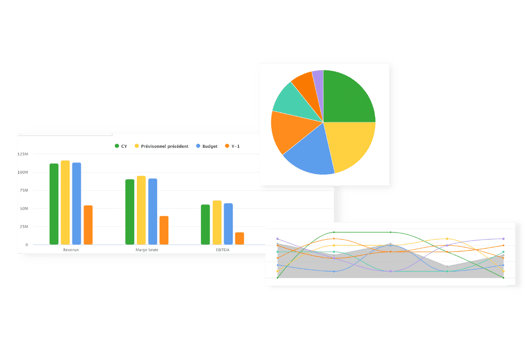
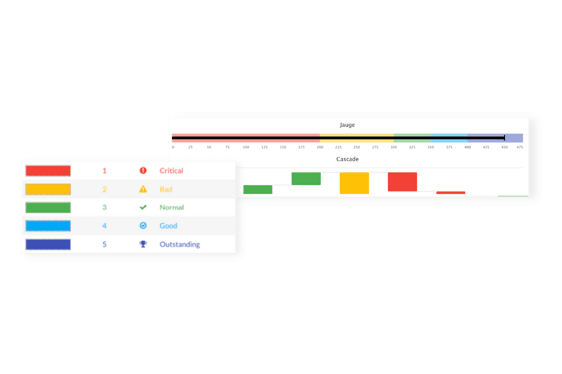
Je kunt de kleuren van de interface op drie niveaus personaliseren:
- het thema, dat je terugvindt in de KPI's en tabellen;
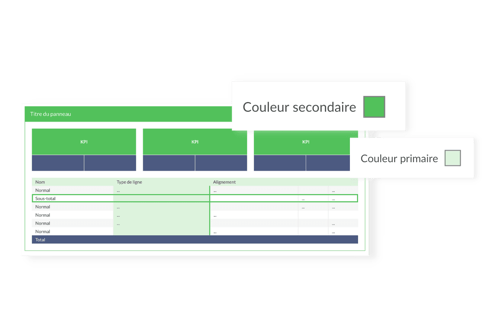
- de grafische weergaven, die voorkomen in staafdiagrammen, cirkeldiagrammen, lijngrafieken enz.;
- en de semantische kleuren, die waarschuwingen en drempels weergeven in meters en watervalgrafieken.
BELANGRIJKE OPMERKING : Hoewel de testomgevingen zijn afgestemd op de structuur van je bedrijf, blijven de gegevens fictief.
Themakleuren
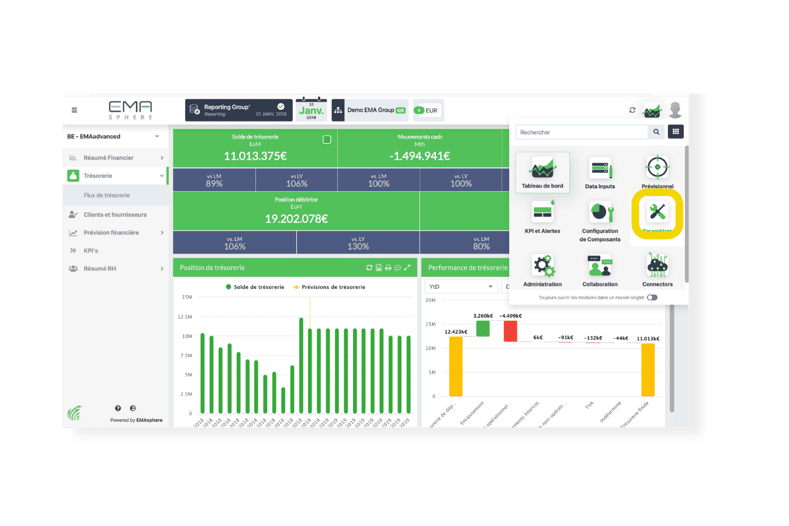
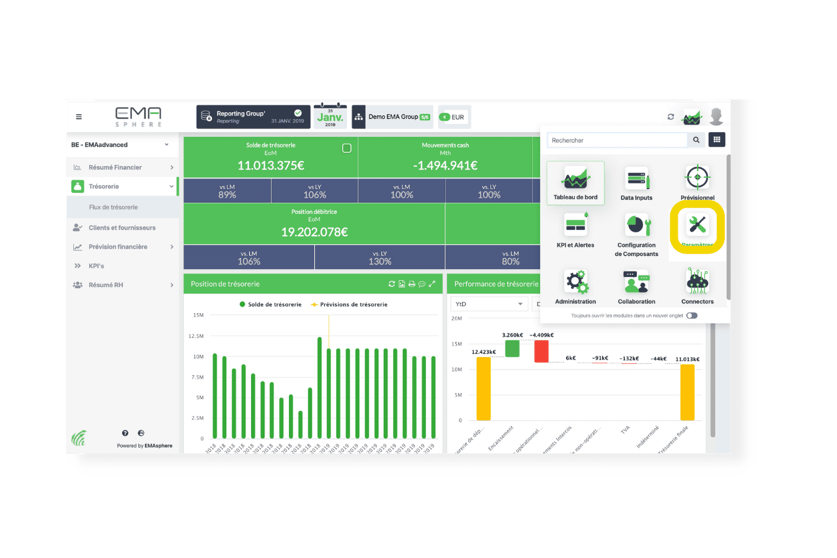
- Ga vanuit je toegang tot het EMASPHERE-platform naar het menu Instellingen.
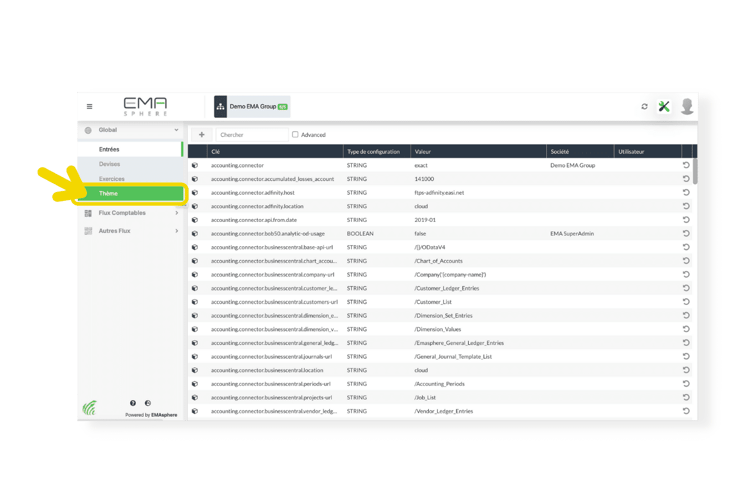
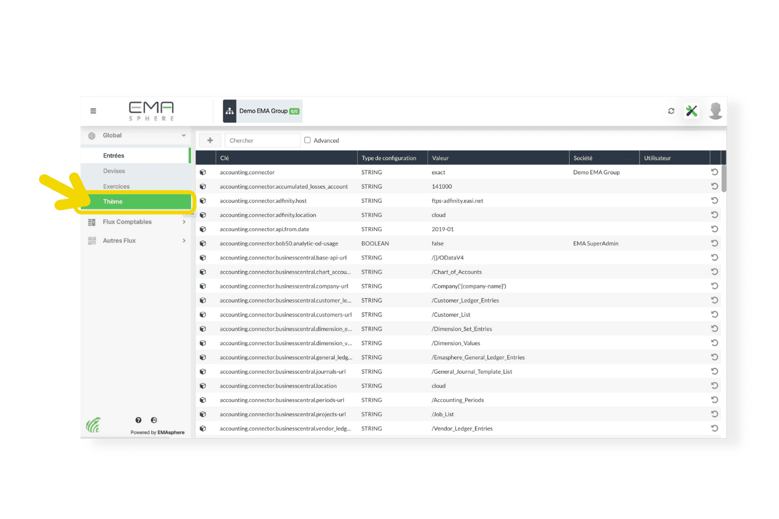
- Ga naar de rubriek Thema in het menu links.
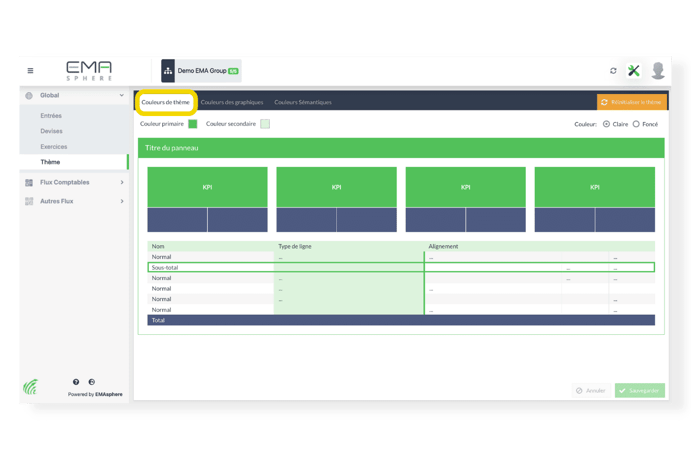
- Klik op het tabblad Thema.
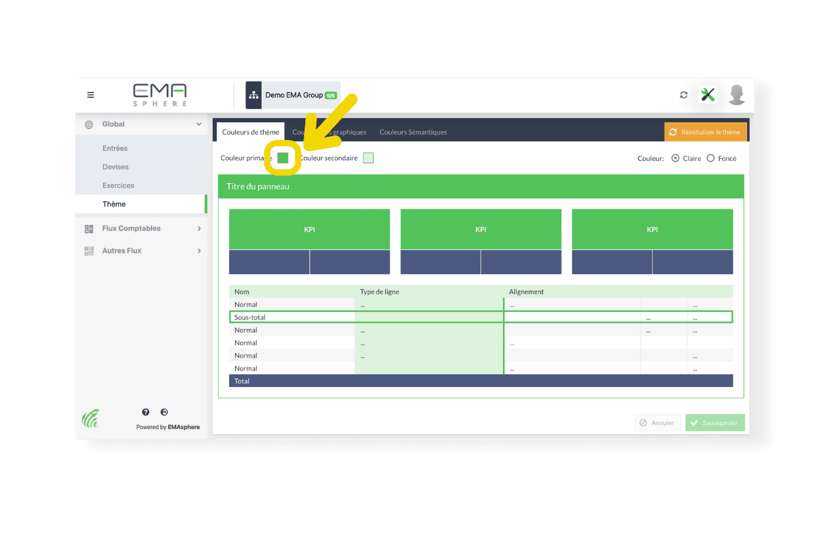
- Klik op een van de kleuren, weergegeven als een gekleurde rechthoek.
- Pas de kleur naar wens aan in het daarvoor bestemde dialoogvenster, met de schuifregelaars of een kleurreferentie.
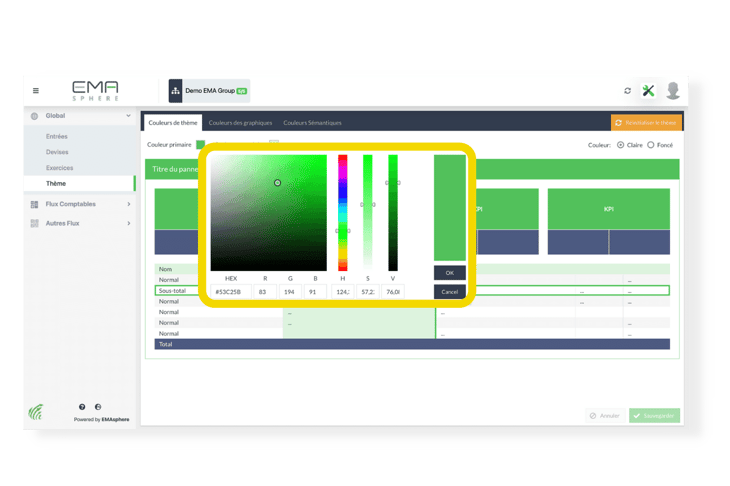
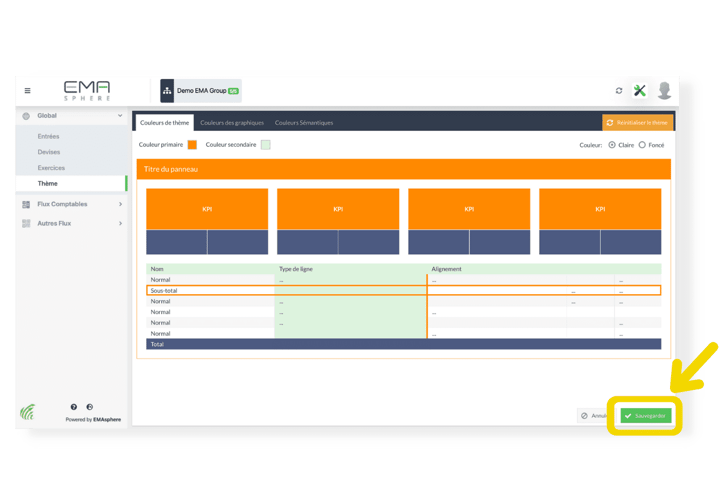
- Zodra je de wijziging hebt aangebracht, is ze meteen zichtbaar. Om ze te bevestigen, klik je rechtsonder op Opslaan.
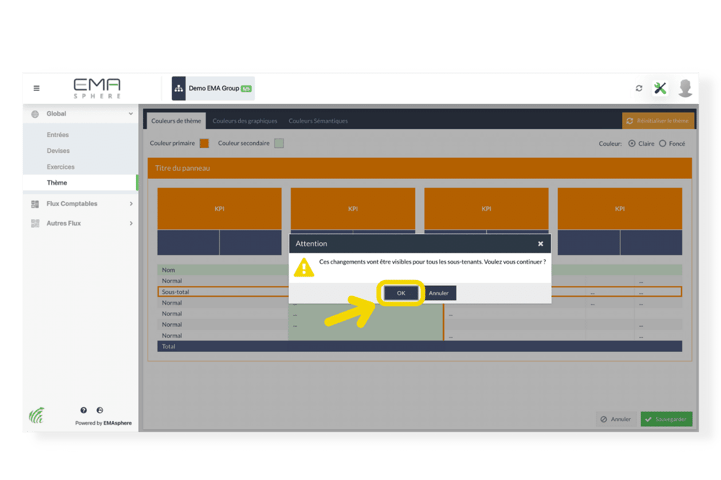
- Er verschijnt een bericht. Om verder te gaan en deze wijziging te bevestigen, ook voor de subtenants, klik je op Ja.
Kleuren van de grafische weergaven
- Ga vanuit je toegang tot het EMASPHERE-platform naar het menu Instellingen.
- Ga naar de rubriek Thema in het menu links.
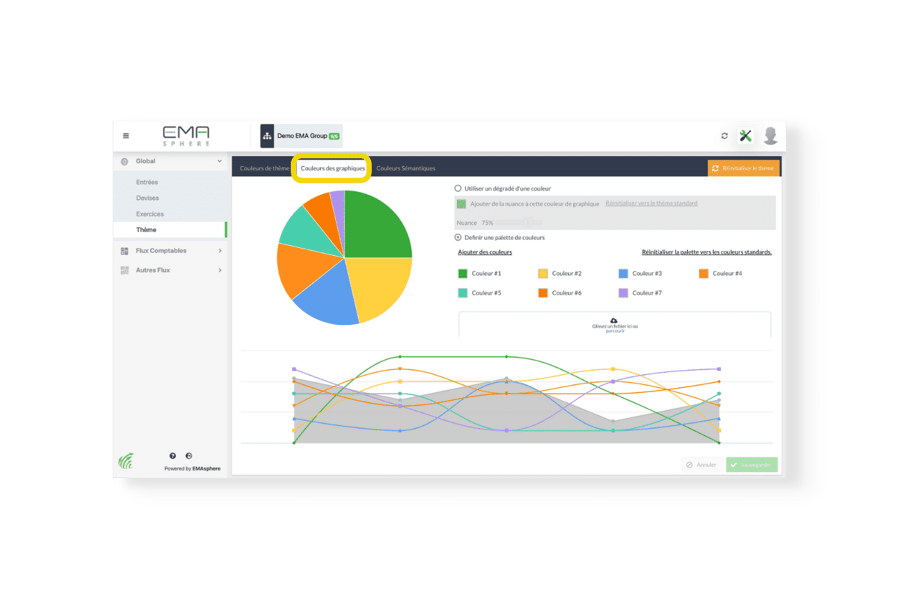
- Klik op het tabblad Grafiekkleuren.
- Klik op een van de kleuren, weergegeven als een gekleurde rechthoek.
.png?width=912&name=Graphic-Colours-Change-Where-to-Click-FR%20(2).png)
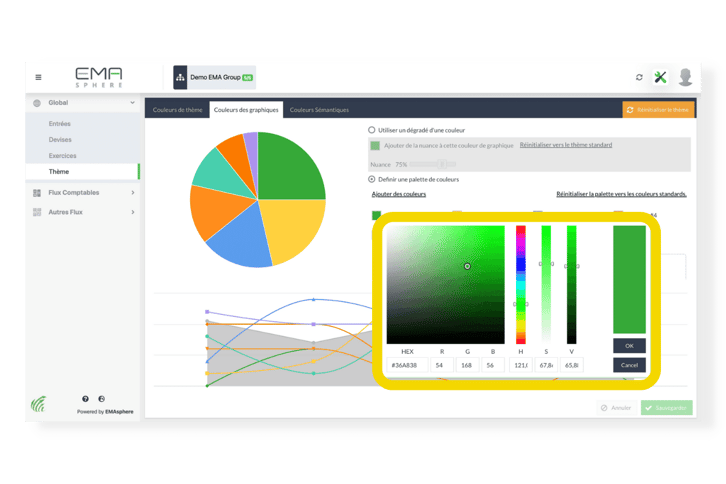
- Pas de kleur naar wens aan in het daarvoor bestemde dialoogvenster, met de schuifregelaars of een kleurreferentie.
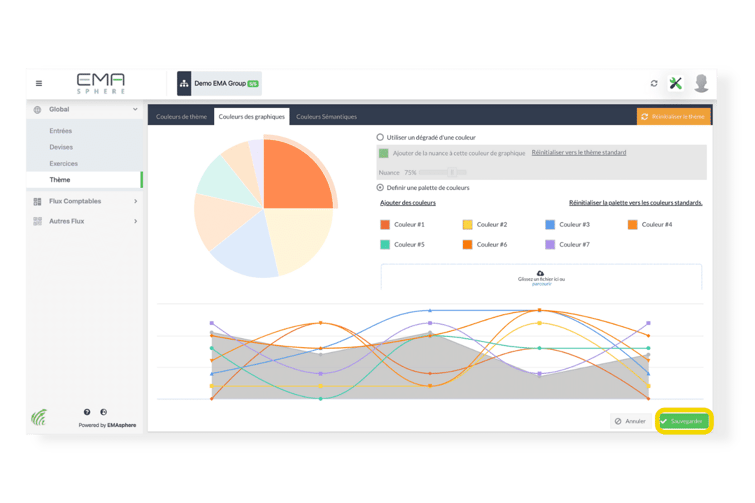
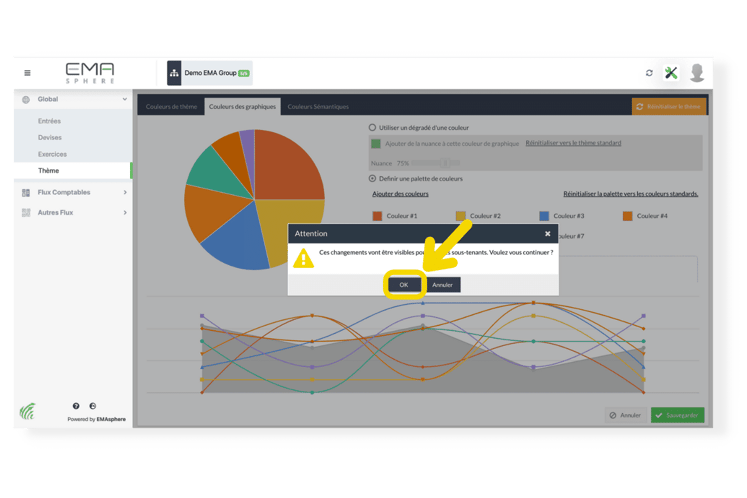
- Zodra je de wijziging hebt aangebracht, is ze meteen zichtbaar. Om ze te bevestigen, klik je rechtsonder op Opslaan.
- Er verschijnt een bericht. Om verder te gaan en deze wijziging te bevestigen, ook voor de subtenants, klik je op Ja.
Semantische kleuren
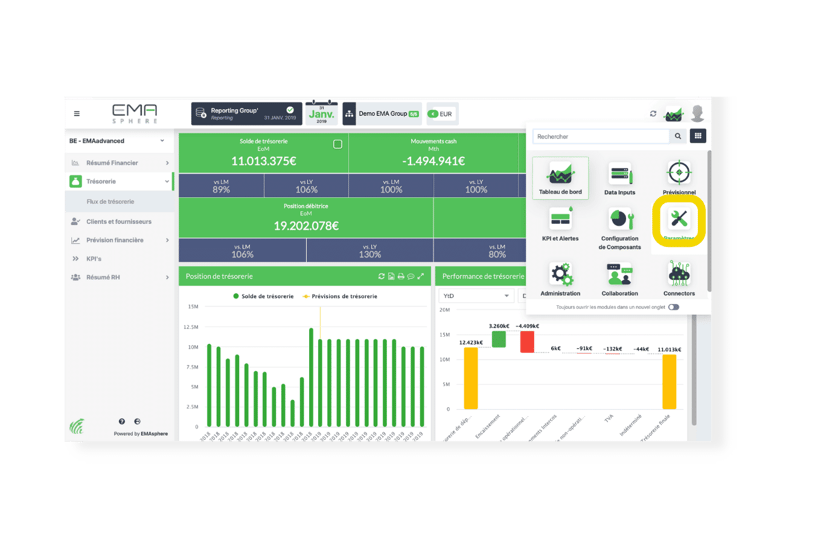
- Ga vanuit je toegang tot het EMASPHERE-platform naar het menu Instellingen.
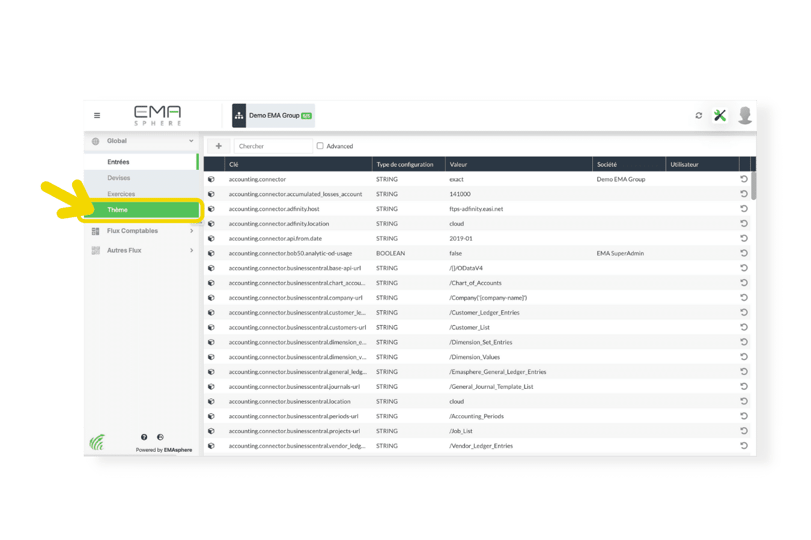
- Ga naar de rubriek Thema in het menu links.
- Klik op het tabblad Semantische kleuren.
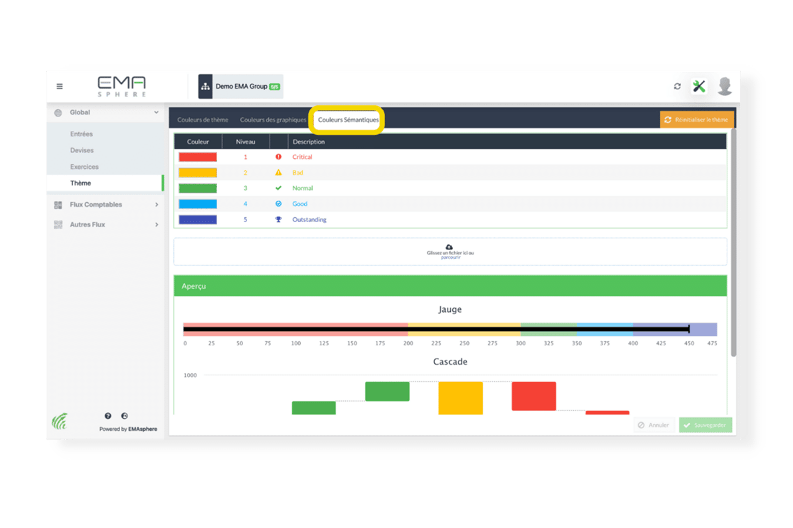
- Klik op een van de kleuren, weergegeven als een gekleurde rechthoek.
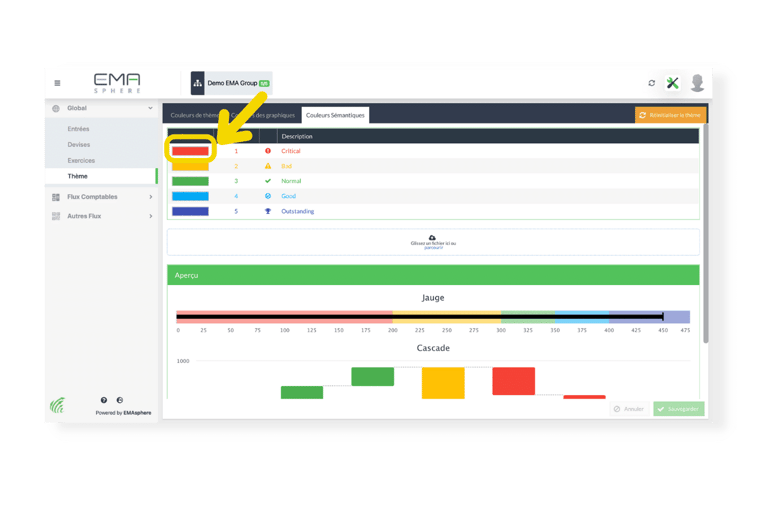
- Pas de kleur naar wens aan in het daarvoor bestemde dialoogvenster, met de schuifregelaars of een kleurcode.
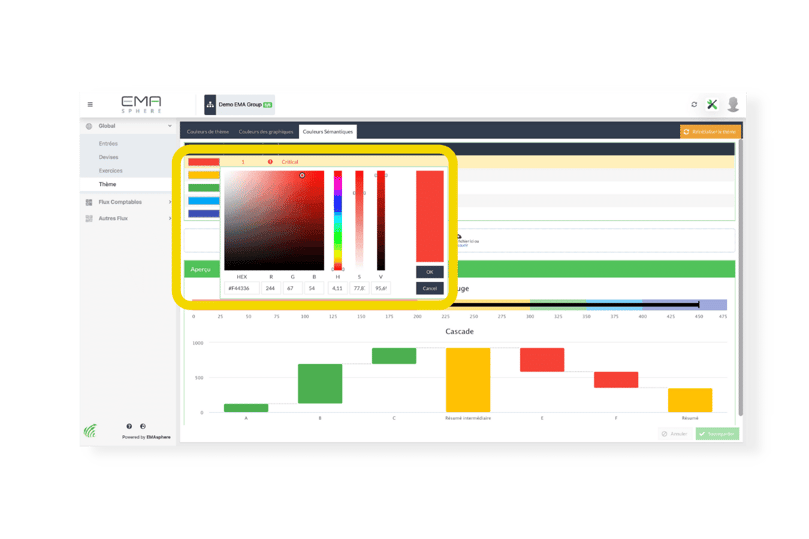
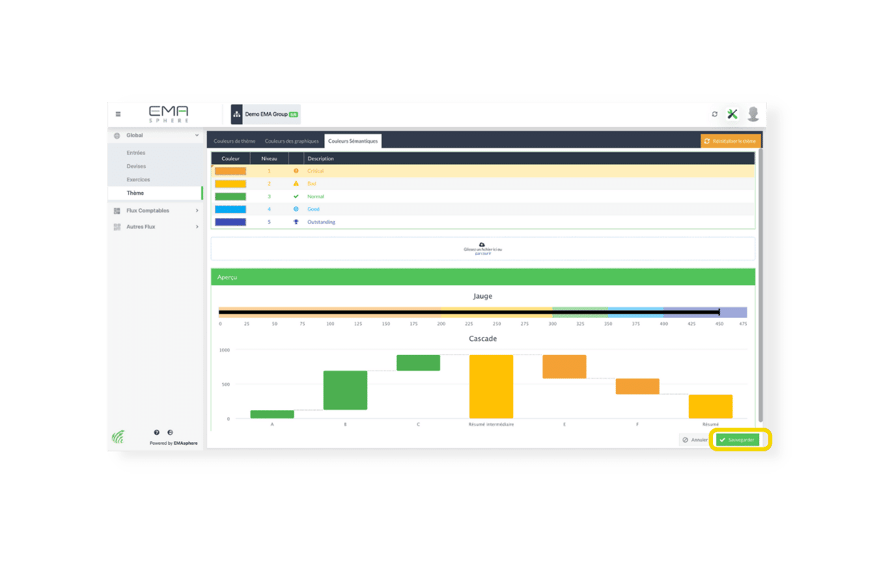
- Zodra je de wijziging hebt aangebracht, is ze meteen zichtbaar. Om ze te bevestigen, klik je rechtsonder op Opslaan.
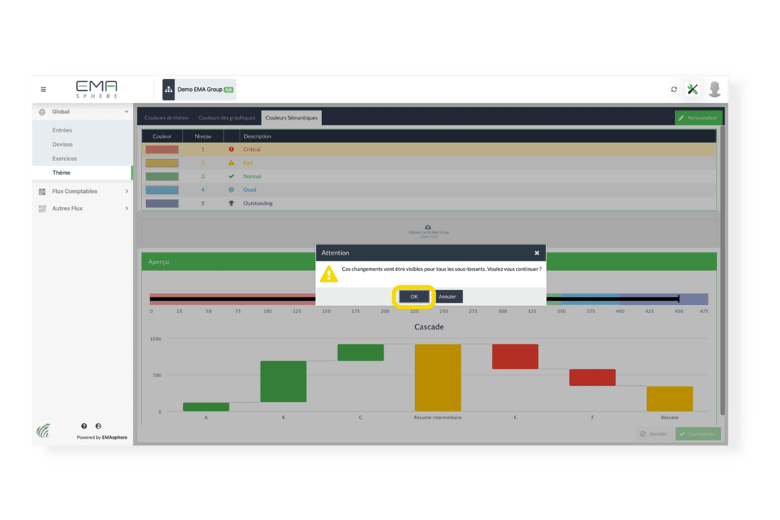
- Er verschijnt een bericht. Om verder te gaan en deze wijziging te bevestigen, ook voor de subtenants, klik je op Ja.
Logo, slogan, sociale netwerken en white labeling
Logo
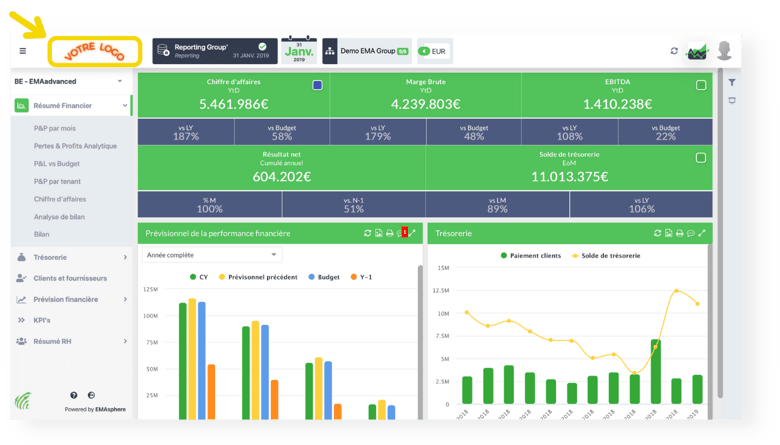
Je kunt het logo dat linksboven op je rapporteringsschermen verschijnt als volgt personaliseren:
- Klik op het menu op je scherm.
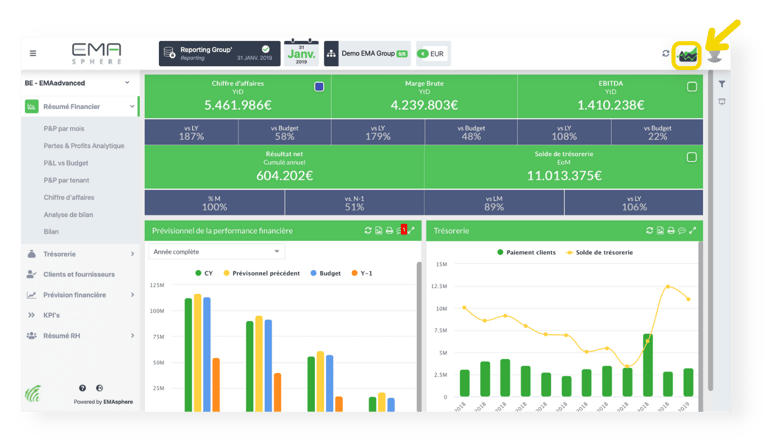
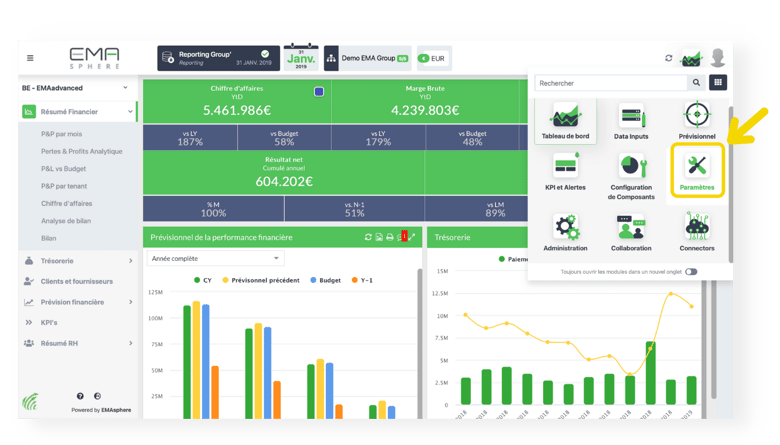
- Selecteer het menu Instellingen.
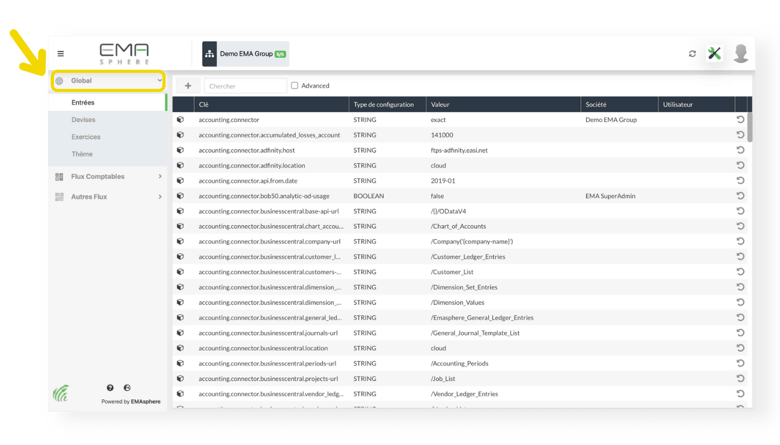
- Controleer of je in de rubriek Global zit.
- Selecteer de subrubriek Entries.
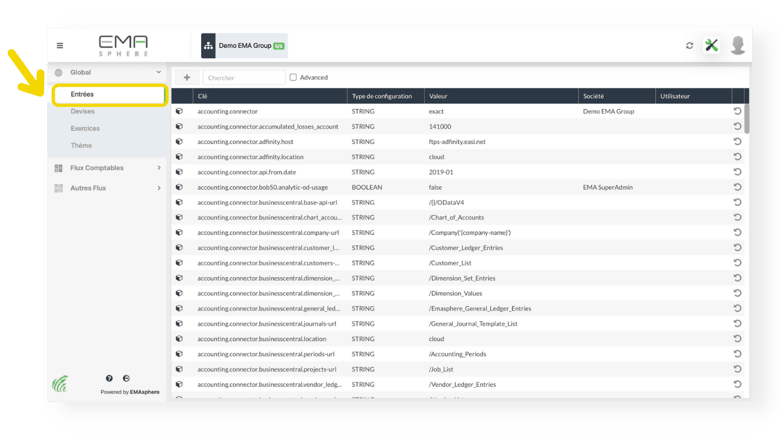
- Typ vervolgens logo in de zoekbalk.
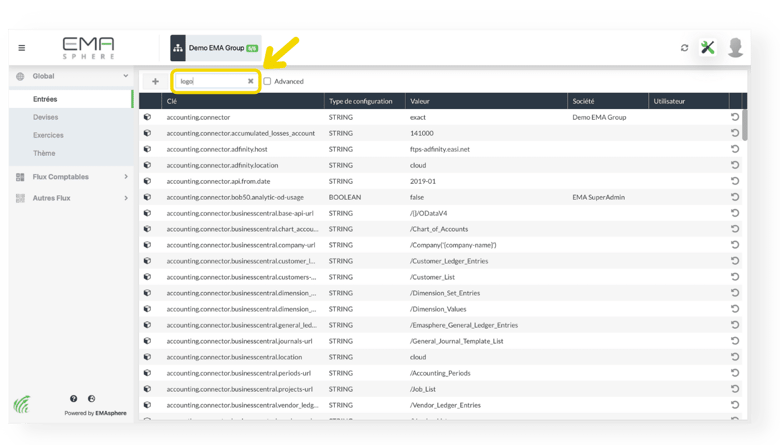
- Klik dan op CompanyLogo.
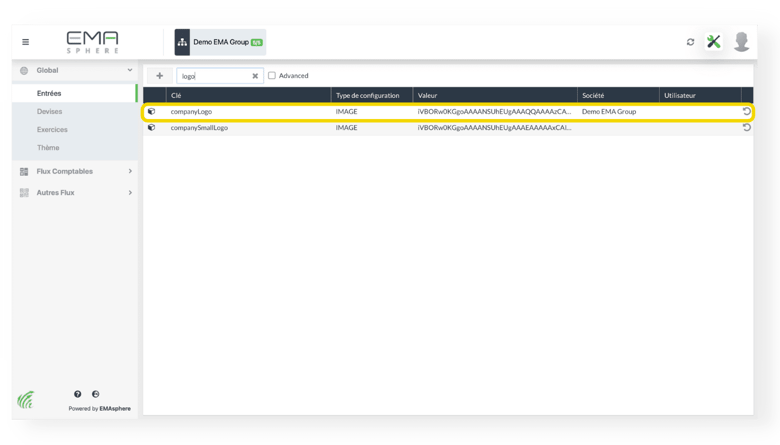
- Er verschijnt een dialoogvenster.

- Voer de wijziging door door je logo te selecteren uit je bestanden. Toegelaten formaten zijn: JPEG, PNG en GIF.

- Bevestig door te klikken op Save.

- Sluit het venster door op het kruisje rechtsboven te klikken.

Het nieuwe logo verschijnt linksboven in je platform.
Slogan, sociale netwerken en white labeling
Met EMASPHERE kun je je slogan en sociale netwerken personaliseren, en zelfs het platform onder je eigen merk gebruiken (white labeling). Interesse? Neem contact met ons op!
Support
Wanneer kan ik support contacteren?
Support is bereikbaar van maandag tot vrijdag, van 09.00 tot 18.00 uur.
Hoe contacteer ik support?
Om support te bereiken:
- bel +32 10 87 12 49 voor België;
- bel +33 (0)1 75 85 84 41 voor Frankrijk;
- of stuur een e-mail naar support@emasphere.com.
Waar is de support van EMASPHERE gevestigd?
De support van EMASPHERE is gevestigd in België, in onze kantoren in Louvain-la-Neuve en Gent, maar ook in Frankrijk, in ons kantoor in Parijs.
In welke taal of talen kan ik de support van EMASPHERE contacteren?
Ons supportteam helpt je in het Frans, het Nederlands en het Engels.
Hoe snel antwoordt support op mijn vragen?
De gemiddelde reactietijd van onze supportdienst is enkele uren.
Wat is het helpcenter van EMASPHERE?
Het helpcenter is een ruimte die alle documentatie bundelt die onze Customer Success Managers en supportteams hebben opgesteld. Deze documentatie beantwoordt vragen over de technische aspecten van ons platform en vult de begeleiding door de supportdienst aan. Je vindt er stapsgewijze tutorials en definities.
Hoe krijg ik toegang tot het helpcenter van EMASPHERE?
Zodra je EMASPHERE-omgeving is aangemaakt, heb je gepersonaliseerde toegang tot ons online helpcenter. Volg de onderstaande stappen om er toegang toe te krijgen.- Log in op je EMASPHERE-account.
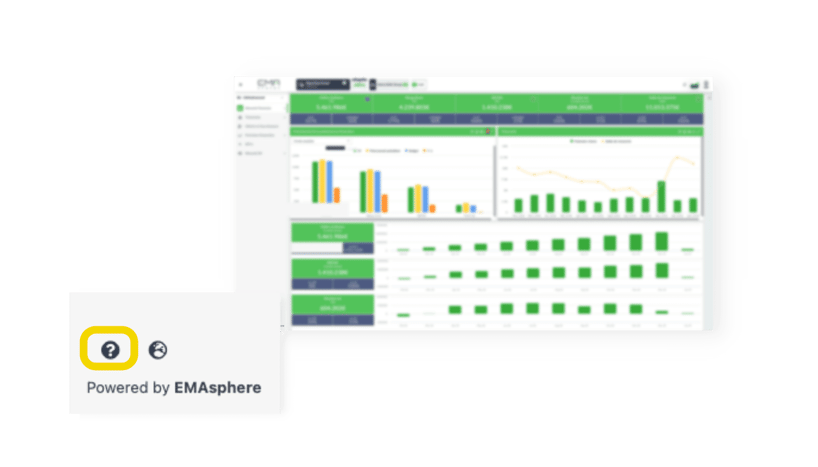
- Klik op het pictogram ? linksonder op je scherm
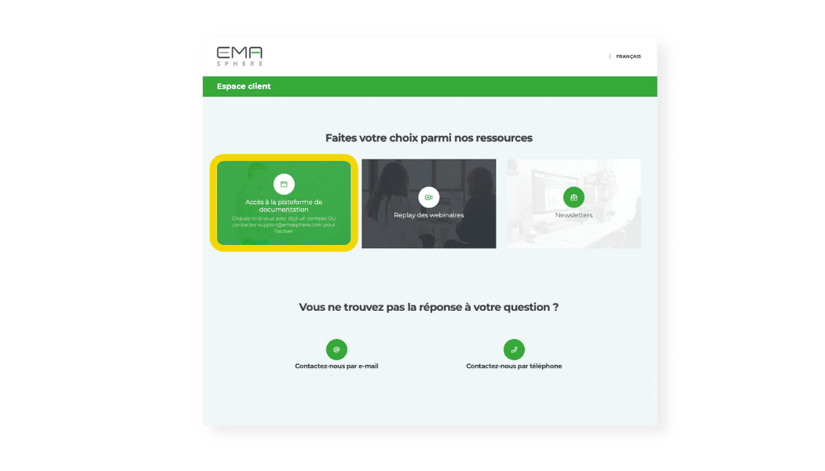
- Selecteer op de volgende pagina Toegang tot het documentatieplatform.
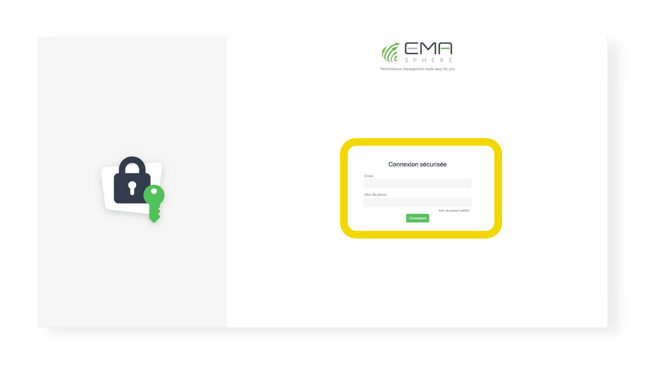
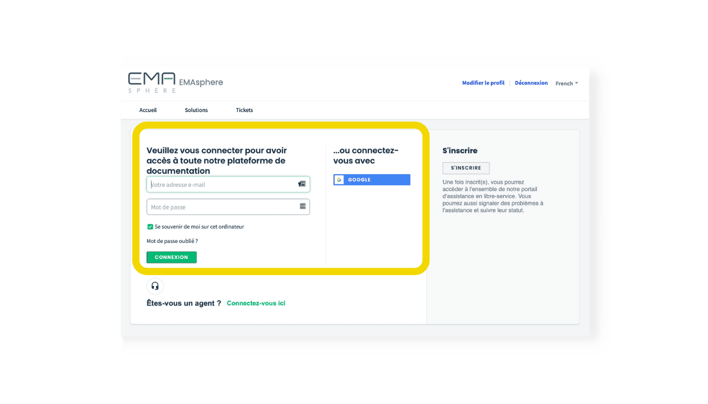
- Je wordt doorgestuurd naar je klantenportaal. Log in met je EMASPHERE-gegevens (e-mailadres en wachtwoord) of met je Google-account.
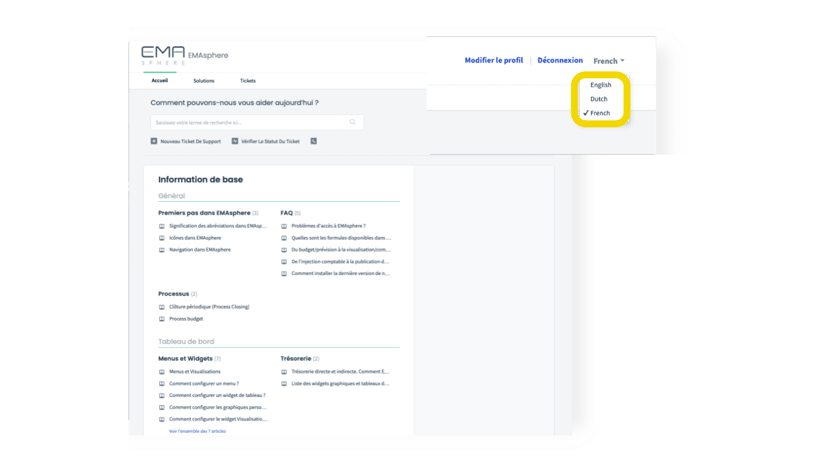
- Eenmaal in ons resourcecenter kun je indien nodig de taal van de documentatieruimte wijzigen via het menu rechtsboven.
- Navigeer daarna door de rubrieken die je nodig hebt.
Hoe gebruik ik het helpcenter van EMASPHERE?
Eenmaal ingelogd, navigeer je van de ene rubriek naar de andere en klik je op de rubriek van je keuze.
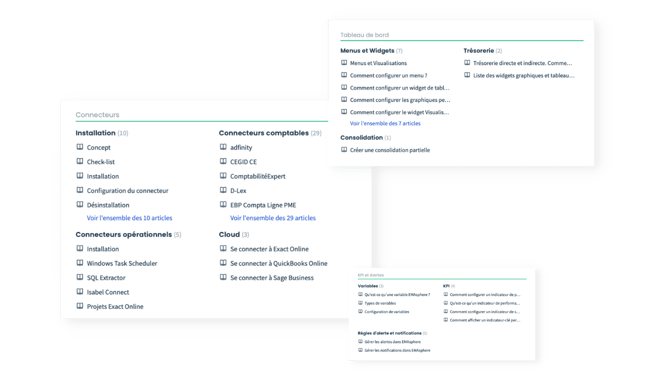
Een overzicht van de helprubrieken (modules) die beschikbaar zijn in je EMASPHERE-klantenportaal
 Twijfel je over wat je precies zoekt? Raadpleeg dan de categorieën.
Integraties
Welke integraties biedt EMASPHERE aan?
Dit is de alfabetische lijst van de connectoren die al beschikbaar zijn:
A
Accountix
Adfinity
Adsolut
B
BRIO+
C
CEGID Expert
CEGID XRP FLEX
Centric
Clock PMS
Clockify
Comptabilité Expert
D
DBfact by Sage
DLex
Domino
E
EBP compta Ligne PME
Exact Globe
Exact Online
Excel
Excel Online
Expert/M
F
FEC
G
Gesali
Google Sheets
GroupS
H
Hubspot
I
Ibiza
Isabel Connect
IsaCompta
J
Jira
K
KPD construction Software
M
Mercator
MS Dynamics 365 Finances & Operations
MS Dynamics AX
MS Dynamics Business Central
MS Dynamics NAV
N
Netsuite
O
Odoo
P
Ponto
Popsy
Q
QuadraCompta On Demand
QuadraCompta
QuickBooks Online
S
Sage BC Enterprise Management (voorheen X3)
Sage Bob 50
Sage Business Cloud Financials/Comptabilité
Sage GE (Coala)
Sage X3
Sage 50 UK
Sage 100
Sage 100C
Sage 100 Windows
Sage 200
Salesforce
Silae
T
TopACCOUNT
TeamLeader
Twinfield
U
Unit4 Venice
V
Vero-Count
W
Winbiz
WinBooks
WinBooks On Web
Wings Desktop
Wings Online
X
Xero
XRP Flex
XRP Sprint
Y
Yuki
 De lijst met connectoren die EMASPHERE ontwikkelt, verandert heel vaak. Vind je in de lijst hierboven geen connector die compatibel is met je boekhoudsoftware of operationele software? Neem contact met ons op om na te gaan of een van de connectoren in ontwikkeling bij jou past.
Welke integraties van derden zijn compatibel met EMASPHERE?
MyUnisoft en Inqom hebben ook zelfstandig hun eigen koppelingsinterfaces met EMASPHERE ontwikkeld.
Wat als de software die ik gebruik niet compatibel is met de connectoren van EMASPHERE?
Staat de software waarmee je het EMASPHERE-platform wilt koppelen niet in de lijst van bestaande connectoren? Neem contact op met onze teams: er zijn mogelijk alternatieve oplossingen.
Gegevensbeveiliging en vertrouwelijkheid
Hoe garandeert EMASPHERE de vertrouwelijkheid van de gegevens van mijn bedrijf?
EMASPHERE hecht veel belang aan de bescherming van je gegevens en neemt maatregelen om de vertrouwelijkheid ervan te garanderen, vooral rond authenticatie en versleuteling van de gegevens.
- Authenticatie steunt op twee belangrijke maatregelen: de authenticatie van gebruikers en connectoren, en de sterkte van de wachtwoorden.
- Authenticatie van gebruikers en connectoren: elke gebruiker wordt geïdentificeerd met een e-mailadres en een wachtwoord. De connectoren waarmee gegevens naar de infrastructuur van EMASPHERE worden geladen (bijvoorbeeld de connector met het boekhoudsysteem), authenticeren zich met een toegangssleutel. Die toegangssleutel heeft de vorm van een UUID (128-bits identificatoren die willekeurig worden toegekend door algoritmen die ontworpen zijn om de onvoorspelbaarheid van de reeks te garanderen).
- Beveiliging van wachtwoorden: het systeem controleert of de wachtwoorden voldoen aan de huidige complexiteitsaanbevelingen (qua lengte en vereiste tekens). Eenmaal ingesteld, worden de wachtwoorden van gebruikers asymmetrisch versleuteld met een hashfunctie voordat ze in de database worden opgeslagen. Deze hashing maakt het mogelijk om het wachtwoord van de gebruiker te controleren en tegelijk te voorkomen dat het wachtwoord in de database ontsleuteld wordt.
- Authenticatie van gebruikers en connectoren: elke gebruiker wordt geïdentificeerd met een e-mailadres en een wachtwoord. De connectoren waarmee gegevens naar de infrastructuur van EMASPHERE worden geladen (bijvoorbeeld de connector met het boekhoudsysteem), authenticeren zich met een toegangssleutel. Die toegangssleutel heeft de vorm van een UUID (128-bits identificatoren die willekeurig worden toegekend door algoritmen die ontworpen zijn om de onvoorspelbaarheid van de reeks te garanderen).
- Versleuteling van de gegevens gebeurt zowel tijdens de overdracht als bij de opslag.
- Tijdens de overdracht: naleving van het TLS-protocol (opgelegd door het EMASPHERE-platform, zowel aan de kant van de browser van de gebruiker als aan de kant van de connector).
- Voor een veilige opslag, zijn de databases versleuteld.
Leeft EMASPHERE de AVG (Algemene Verordening Gegevensbescherming) na?
Intern verwerkt EMASPHERE gegevens over bedrijven (commerciële, strategische, financiële informatie...) en personen in overeenstemming met de AVG.
Voor de opslag van gegevens doet EMASPHERE een beroep op de Europese diensten van AWS. Die voldoen volledig aan alle EU-wetgeving inzake gegevensbescherming, inclusief de AVG.
Hoe regel en structureer ik de toegang tot gegevens volgens senioriteit en functie?
BELANGRIJKE OPMERKING : Om het toegangsniveau van je medewerkers te beheren, moeten aan je profiel de juiste beveiligingsrechten gekoppeld zijn.
- Klik vanuit je ruimte in het EMASPHERE-platform op het tweede pictogram rechts en open het menu.
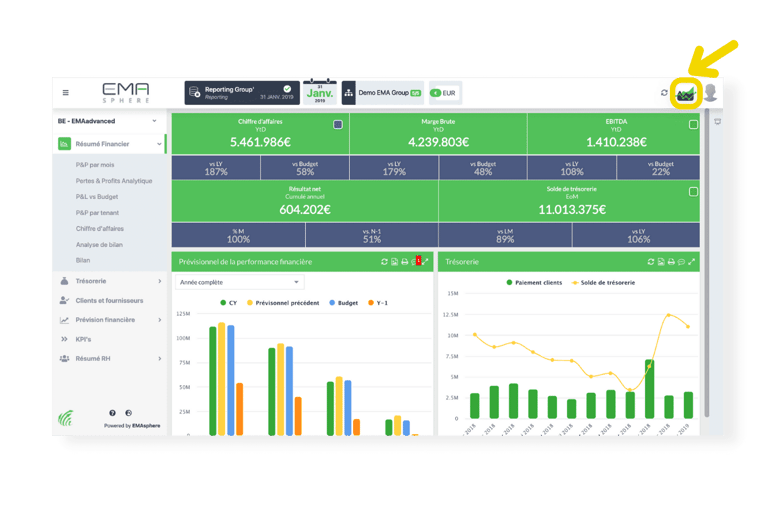
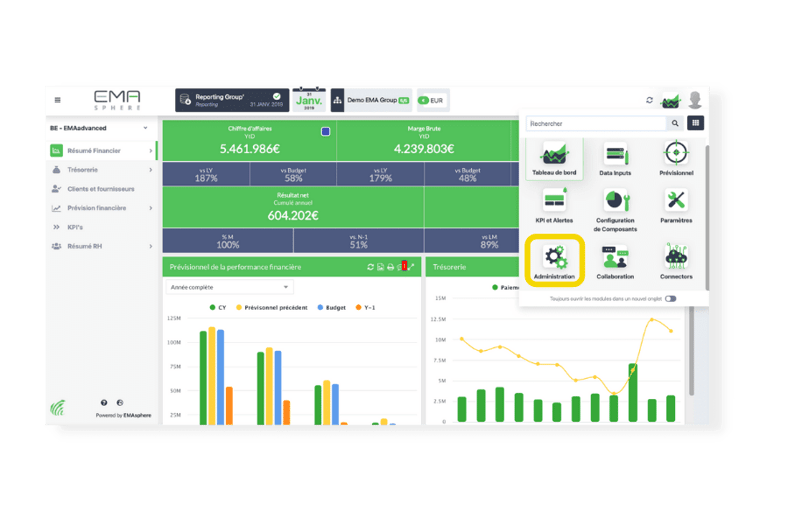
- Klik op Administratie.
- Het scherm Gebruikers en groepen verschijnt. Hier vind je de bestaande gebruikers en groepen.
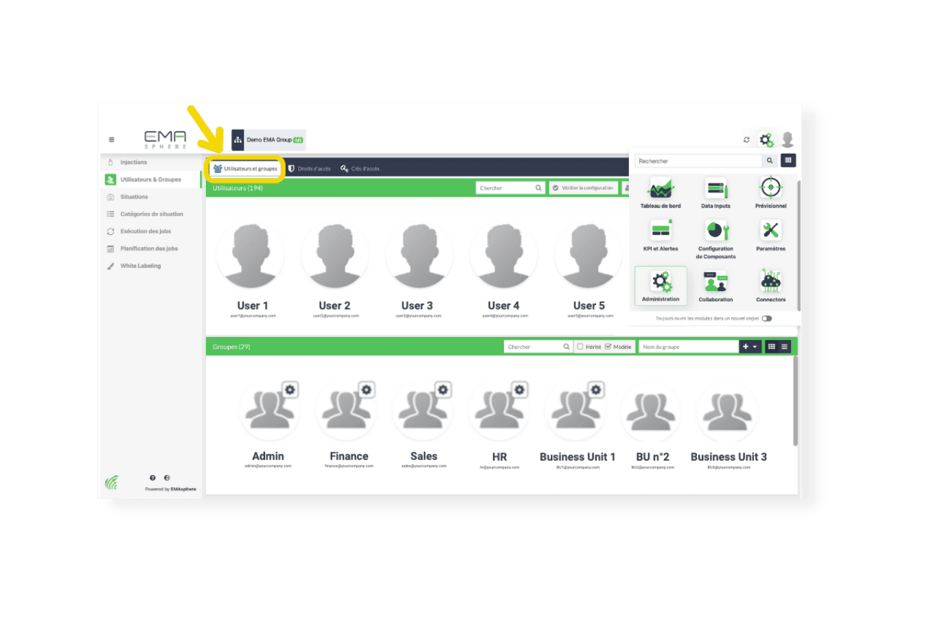
- De toegangsrechten van een gebruiker worden per gebruikersgroep beheerd. Om een gebruiker aan een groep toe te voegen, dubbelklik je op zijn profiel of sleep je de gebruiker naar een groep (drag-and-drop).
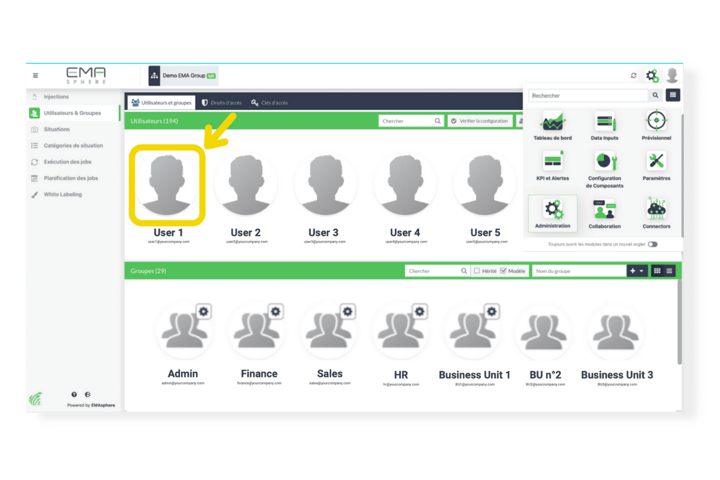
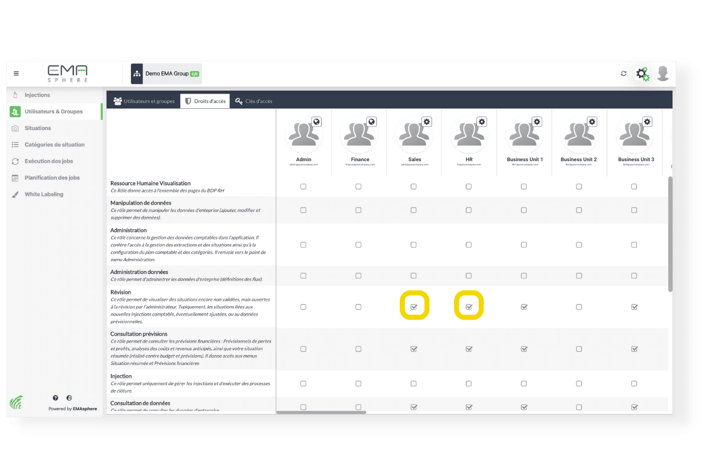
- Zodra je gebruiker aan de gewenste groep is toegevoegd, vink je de vakjes aan of uit voor de rechten die je de groep wel of niet wilt toekennen, zoals hieronder:
Laat EMASPHERE het beveiligingsniveau van zijn platform auditen?
Minstens één keer per jaar schakelt EMASPHERE een externe dienstverlener in voor een volledig onafhankelijke beveiligingsaudit (zowel technisch als organisatorisch).
Op basis van de conclusies van die audit sturen we de nieuwe ontwikkelingen van onze oplossing bij om de beveiliging voortdurend te verbeteren.
Hoe beveiligt EMASPHERE zijn infrastructuur?
EMASPHERE neemt twee belangrijke maatregelen om de beveiliging van zijn infrastructuur te garanderen:
- Met uitzondering van enkele gateways is geen enkele server van de infrastructuur publiek toegankelijk via het internet (geen publiek IP-adres).
- Systeembeheerders kunnen enkel verbinding maken met de servers van de infrastructuur via een SSH-tunnel met sterke authenticatie via een van de (hierboven vermelde) gateways.
Om te werken, steunt EMASPHERE op tal van infrastructuurcomponenten, zoals:
- applicatieservers;
- databases;
- message-oriented middleware;
- cachesystemen;
- beveiligingscertificaten...
Al deze componenten worden uitsluitend ingezet in het datacenter van Amazon Web Services (AWS) in Frankfurt (eu-central-1) en genieten de krachtige beveiligingsmechanismen van AWS.
EMASPHERE maakt intensief gebruik van het concept Virtual Private Cloud (VPC), dat volledige controle geeft over de virtuele netwerkomgeving, waaronder de plaatsing van resources, de connectiviteit en de beveiliging.
Afgezien van de beveiligde toegangspunten tot het platform worden de resources dus ingezet in private subnetten, met andere woorden netwerken die onzichtbaar en ontoegankelijk zijn vanaf het internet. Kwaadwillenden kunnen er dus onmogelijk rechtstreeks bij.
EMASPHERE gebruikt ook de AWS-beveiligingsregels (security groups), die je kunt vergelijken met firewalls binnen de infrastructuur. Zo beperkt de security group die de toegang tot de databases regelt de herkomst van verzoeken tot de applicatieservers en aanvaardt ze enkel verbindingen op de standaardpoort van de database. Dat verkleint de kans op en het oppervlak voor aanvallen op deze databases aanzienlijk.
Tot slot heeft EMASPHERE een Web Application Firewall ingezet, die het platform helpt beschermen tegen bots en de meest voorkomende webkwetsbaarheden die de beschikbaarheid kunnen aantasten, de beveiliging in gevaar kunnen brengen of een overmatig verbruik van resources kunnen veroorzaken.
Toegankelijkheid
Is het EMASPHERE-platform compatibel met alle toestellen (tablet, smartphone, computer)?
EMASPHERE is compatibel met alle toestellen:
- op je computer gebruik je EMASPHERE in je webbrowser.
Is het EMASPHERE-platform compatibel met Apple-producten?
Het EMASPHERE-platform is beschikbaar op alle soorten toestellen, ook op Apple-producten.
EMASPHERE is compatibel met alle toestellen.
EMASPHERE is namelijk een SaaS-platform (Software as a Service). In dit distributiemodel voor software host een externe leverancier de applicaties en stelt hij ze via het internet ter beschikking van zijn klanten.
Om het EMASPHERE-platform te gebruiken op een Apple-computer (iMac, MacBook Air, MacBook Pro...), open je je ruimte in je browser.
Met welke browsers is het EMASPHERE-platform compatibel?
EMASPHERE is geoptimaliseerd voor Chrome, Edge en Safari.
Is het EMASPHERE-platform offline beschikbaar?
Nee. EMASPHERE is een SaaS-platform. Om je EMASPHERE-omgeving te openen, moet je altijd met het internet verbonden zijn.
Net als onze +10.000 klantbedrijven, verbeter je het beheer van je financiële en operationele gegevens en optimaliseer je je bedrijfsprestatiebeheer.




Liever even met iemand praten?
Een eerste gesprek, zonder verplichting, om te zien wat je rapportering kan worden.