
Table des matières :
- But de la section Pages
- L'écran Pages
- Comment ajouter et/ou configurer une page à un menu ?
- Comment lier une page à un menu existant ?
1. But de la section Pages
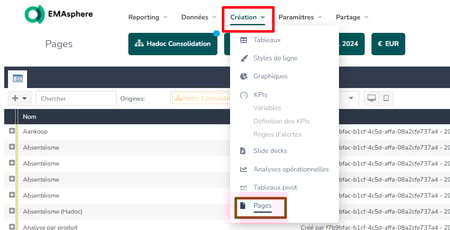
La section Pages (application Création) reprend l'ensemble des pages des différents menus de votre environnement.
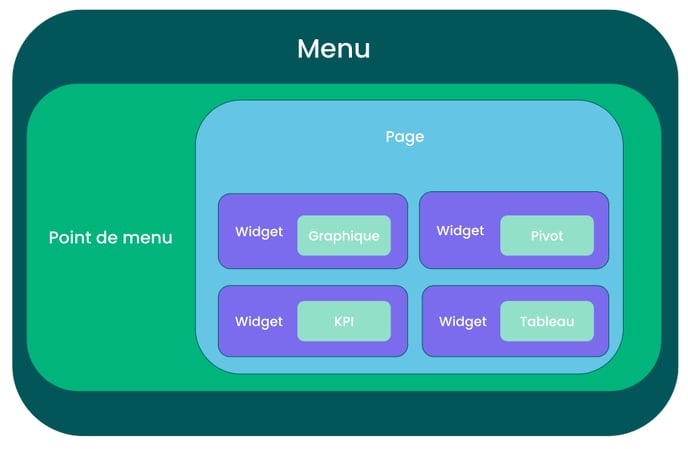
Pour rappel, un menu est composé de points de menu (et de sous-points de menu) et chacun de ces points de menu correspond à une page dans laquelle vous allez pouvoir ajouter autant de widgets que vous le souhaitez pour configurer vos tableaux, graphiques, etc.
Via cet écran, vous allez pouvoir ajouter de nouvelles pages à vos menus existants et y configurer des widgets ou modifier la configuration des widgets de vos pages existantes.
2. L'écran Pages
Voici ce que vous retrouvez sur l'écran de la section Pages :
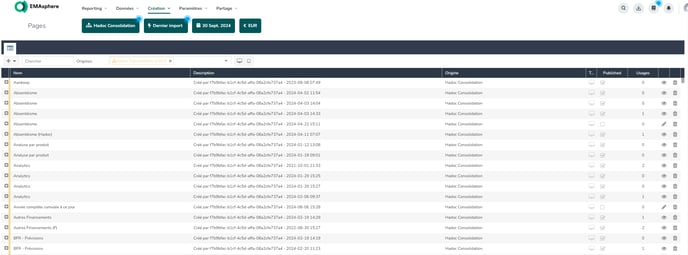
- Barre d'outils

|
|
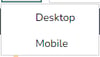
Ce bouton permet d'ajouter une page à un menu Desktop ou Mobile. |
 |
Ce champ de recherche permet de faire une recherche sur le nom de la page. |
 |
Il s'agit du sélecteur d'origine permettant d'afficher les niveaux où les menus sont créés. |
 |
Ces boutons permettent d'afficher uniquement les pages des menus Desktop ou Mobile. |

- Les colonnes et actions possibles

|
|
L'icône de la première colonne permet de déployer le détail de la page qui apparaît alors dans la colonne Nom. |
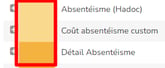  |
La deuxième colonne reprend la couleur du niveau du sélecteur d'origine. |
| Nom | Cette colonne reprend le nom de la page et le détail quand celui-ci est déployé. |
| Description | Cette colonne reprend l'identifiant de l'utilisateur qui a créé la page ainsi que la date de création. |
| Origine | Cette colonne reprend le niveau où la page a été créée. |
| Type |
Cette colonne reprend le type de page :
|
| Published | Cette colonne indique si la page se trouve dans un menu qui est publié. |
| Usages | Cette colonne indique dans combien de menus cette page est utilisée. |
 |
Ces icônes indiquent si la page est en édition  ou publiée ou publiée  |
 |
Cette icône permet de supprimer la page. |

3. Comment ajouter et/ou configurer une page à un menu ?
 Plus d'informations sur l'ajout d'une page à un menu ? Cliquez ici
(Point 12a de l'article)
4. Comment lier une page à un menu existant ?
Plus d'informations sur comment lier une page à un menu existant ? Cliquez ici
(Point 12b de l'article)
